С чего начать?
Краткое руководство
Для ТП
Для начала нужно что бы менеджер добавил Вас в базу.
После того как вы получите свой личный логин пароль, Вы сможете приступить к работе, НИКОМУ НЕ ДАВАЙТЕ СВОЙ ПАРОЛЬ!.
Приступая к работе:
- Введете логин пароль в форму:
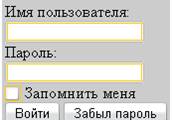
Нажав на «войти» Вы авторизируетесь
Если Вы поставите галочку на  , то на данном компьютере больше не будет спрашивать авторизацию. Если после авторизации вы нажмете на кнопку «Выход» то, снова будет требовать авторизацию.
- Нужно выбрать пункт что мы хотим делать.

- Для начала нужно заполнить «План посещений на следующую неделю.»
Менеджер в любой момент может просмотреть и заблокировать далнейшое редактирования «плана посещений» так же он может РАЗблокировать, блокировка производиться исщезновениям клавиши «сохранить»
- В ежедневной карте заполняем данные в каких салонах были и что делали.
- Есть возможность выбрать дату за которою будем делать изменение (по умолчанию сегоднешняя)
- Ниже производиться подсчеты, подсчеты актуальны при открытии ежедневной карты, если вы сделали какие-то изменения то нужно нажать на кнопку «сохранить» после чего будет пересчитаны данные.
- Имейте виду что если «Код проведенной работы» равен 14 то посещения не считается.
- Если выбран код салона или/и код проведенной работы но не выбран «Эфективность» хотя бы в одному из полей то все изменения НЕ будут сохраненные и нужно будет водить сначала.
- Просмотр отчетов
- Отчет по ежедневным картам работы
- По умолчанию формируется отчет за текущий день
- Если указать дату сформируеться отчет за каждый день с указанного диапазону.
- Для каждого дня будет произведен подсчеты эффективности ,время роботы, и киолометраж.
- Ниже будет общие подсчеты.
- Желтым цветом выделяются салоны с которыми заключен договор.
- Жирным шрифтом выделяются поля в которые были в планах посещений.
- Отчет по планам посищений
- Желтым цветом выделяются салоны с которыми заключен договор.
- Жирным шрифтом выделяются поля в которые были в планах посещений.
- Нажав на код салона в любом из очетов будет показана информация по данному салону.
- Добавить в БД новый салон.
- Поля отмечены «*» обезательны к заполнению
- Вносим данные, желательно все и сразу, и нажимаем сохранить, данный салон автоматически стет закрепленный за ТП который добавил салон.
- Для безопасности после окончания работы рекомендуется нажать на кнопку «Выход»
Для менеджеров
После того как вы получите свой личный логин пароль, Вы сможете приступить к работе, НИКОМУ НЕ ДАВАЙТЕ СВОЙ ПАРОЛЬ!.
Приступая к работе:
- Введете логин пароль в форму:
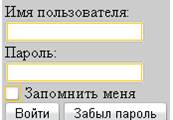
Нажав на «войти» Вы авторизируетесь
Если Вы поставите галочку на  , то на данном компьютере больше не будет спрашивать авторизацию. Если после авторизации вы нажмете на кнопку «Выход» то, снова будет требовать авторизацию.
- Нужно выбрать пункт что мы хотим делать.
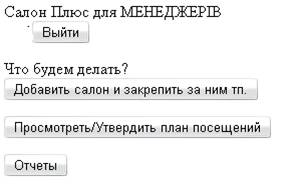
- Добавить в БД новый салон.
- Поля отмечены «*» обезательны к заполнению
- По
 говорит само за себя
- Отчеты
- Отчет по ежедневным картам работы
- Если указать дату сформируеться отчет за каждый день с указанного диапазону для указанного ТП.
- Для каждого дня будет произведен подсчеты эффективности ,время роботы, и киолометраж.
- Ниже будет общие подсчеты.
- Желтым цветом выделяются салоны с которыми заключен договор.
- Жирным шрифтом выделяются поля в которые были в планах посещений.
- Отчет по планам посищений
- Желтым цветом выделяются салоны с которыми заключен договор.
- Жирным шрифтом выделяются поля в которые были в планах посещений.
- Нажав на код салона в любом из очетов будет показана информация по данному салону.
- Эффективность работы
- 1стовпчик:
впоряжкований перелік салонів, які відвідав;
- 2 стовпчик: кільки разів
його відвідав за цей період;
- 3: перелік дат, в які було відвідано цей
салон (розшифровка другого стовпчика);
- 4: середня еффективність відвідувань цього салону.